Highlights

Lastest Articles

Rabu, 18 Desember 2013

Puisi Chairil Anwar

0 komentar

Puisi Chairil Anwar

Chairil Anwar mendapatkan julukan "Si Binatang Jalang" yang berdasarkan pada karya puisinya yang berjudul 'Aku'. Chairil Anwar memang telah menelurkan banyak puisi hingga puisinya pun menjadi melegenda dan menjadi sejarah, bahkan mungkin dalam pelajaran Bahasa Indonesia di sekolah kita sering melihat karya puisi Chairil Anwar. Seperti yang tadi telah dikatakan bahwa kami akan memberikan beberapa puici Chairil Anwar yang tak akan lekang oleh waktu, untuk itu lebih baik langsung kita simak saja kumpulan puisi Chairil Anwar di bawah ini.
 
Kumpulan Puisi Chairil Anwar Lengkap
TAK SEPADAN

Aku kira:
Beginilah nanti jadinya
Kau kawin, beranak dan berbahagia
Sedang aku mengembara serupa Ahasveros

Dikutuk-sumpahi Eros
Aku merangkaki dinding buta
Tak satu juga pintu terbuka

Jadi baik juga kita padami
Unggunan api ini
Karena kau tidak ‘kan apa-apa
Aku terpanggang tinggal rangka

Februari 1943

AKU

Kalau sampai waktuku
‘Ku mau tak seorang ‘kan merayu
Tidak juga kau

Tak perlu sedu sedan itu

Aku ini binatang jalang
Dari kumpulannya terbuang

Biar peluru menembus kulitku
Aku tetap meradang menerjang

Luka dan bisa kubawa berlari
Berlari
Hingga hilang pedih peri

Dan akan akan lebih tidak perduli

Aku mau hidup seribu tahun lagi

CINTAKU JAUH DI PULAU

Cintaku jauh di pulau
Gadis manis, sekarang iseng sendiri

Perahu melancar, bulan memancar
di leher kukalungkan ole-ole buat si pacar
angin membantu, laut terang, tapi terasa
aku tidak ‘kan sampai padanya

Di air yang tenang, di angin mendayu
di perasaan penghabisan segala melaju
Ajal bertakhta, sambil berkata:
“Tujukan perahu ke pangkuanku saja.”

Amboi! Jalan sudah bertahun kutempuh!
Perahu yang bersama ‘kan merapuh
Mengapa Ajal memanggil dulu
Sebelum sempat berpeluk dengan cintaku?!

Manisku jauh di pulau,
kalau ‘ku mati, dia mati iseng sendiri.

PRAJURIT JAGA MALAM

Waktu jalan. Aku tidak tahu apa nasib waktu ?
Pemuda-pemuda yang lincah yang tua-tua keras,
bermata tajam

Mimpinya kemerdekaan bintang-bintangnya
kepastian ada di sisiku selama menjaga daerah mati ini

Aku suka pada mereka yang berani hidup
Aku suka pada mereka yang masuk menemu malam

Malam yang berwangi mimpi, terlucut debu
Waktu jalan. Aku tidak tahu apa nasib waktu!

HAMPA

kepada sri

Sepi di luar. Sepi menekan mendesak.
Lurus kaku pohonan. Tak bergerak
Sampai ke puncak. Sepi memagut,
Tak satu kuasa melepas-renggut

Segala menanti. Menanti. Menanti.
Sepi.

Tambah ini menanti jadi mencekik
Memberat-mencekung punda

Sampai binasa segala. Belum apa-apa
Udara bertuba. Setan bertempik
Ini sepi terus ada. Dan menanti.
YANG TERAMPAS DAN YANG PUTUS 
Kelam dan angin lalu mempesiang diriku,
Menggigir juga ruang di mana dia yang kuingin,
Malam tambah merasuk, rimba jadi semati tugu
Di Karet, di Karet (daerahku y.a.d) sampai juga deru dingin
Aku berbenah dalam kamar, dalam diriku jika kau datang dan aku bisa lagi lepaskan kisah baru padamu;
Tapi kini hanya tangan yang bergerak lantang
Tubuhku diam dan sendiri, cerita dan peristiwa berlalu beku.
RUMAHKU

Rumahku dari unggun-timbun sajak
Kaca jernih dari luar segala nampak

Kulari dari gedong lebar halaman
Aku tersesat tak dapat jalan

Kemah kudirikan ketika senjakala
Di pagi terbang entah ke mana

Rumahku dari unggun-timbun sajak
Di sini aku berbini dan beranak

Rasanya lama lagi, tapi datangnya datang
Aku tidak lagi meraih petang
Biar berleleran kata manis madu
Jika menagih yang satu

27 april 1943
DOA
 
kepada pemeluk teguh

Tuhanku
Dalam termangu
Aku masih menyebut namaMu

Biar susah sungguh
mengingat Kau penuh seluruh

cayaMu panas suci
tinggal kerdip lilin di kelam sunyi

Tuhanku

aku hilang bentuk
remuk

Tuhanku

aku mengembara di negeri asing

Tuhanku
di pintuMu aku mengetuk
aku tidak bisa berpaling

PERSETUJUAN DENGAN BUNG KARNO
Ayo ! Bung Karno kasi tangan mari kita bikin janji
Aku sudah cukup lama dengan bicaramu
dipanggang diatas apimu, digarami lautmu
Dari mulai tgl. 17 Agustus 1945
Aku melangkah ke depan berada rapat di sisimu
Aku sekarang api aku sekarang laut

Bung Karno ! Kau dan aku satu zat satu urat
Di zatmu di zatku kapal-kapal kita berlayar
Di uratmu di uratku kapal-kapal kita bertolak & berlabuh

SAJAK PUTIH

Bersandar pada tari warna pelangi
Kau depanku bertudung sutra senja
Di hitam matamu kembang mawar dan melati
Harum rambutmu mengalun bergelut senda

Sepi menyanyi, malam dalam mendoa tiba
Meriak muka air kolam jiwa
Dan dalam dadaku memerdu lagu
Menarik menari seluruh aku

Hidup dari hidupku, pintu terbuka
Selama matamu bagiku menengadah
Selama kau darah mengalir dari luka
Antara kita Mati datang tidak membelah…

1944

Puisi Chairil Anwar

Itulah tadi kumpulan puisi Chairil Anwar lengkap. Semoga saja tulisan ini dapat bermanfaat untuk semua pembacanya, terutama bagi para pelajar yang mendapatkan tugas untuk mencari kumpulan puisi Chairil Anwar.
more.
Selasa, 17 Desember 2013

Kumpulan Rumus Ms Excel

0 komentar
  Microsoft /Ms Excel tak lepas dari rumus rumus excel yang paling sering digunakan dalam pekerjaan yang berkaitan dengan pengelolaan data office. kita tahu sendiri kan rumus excel sangat bervariasi dan banyak banget. Buat sobat ilmuonline yang lagi mbutuhin rumus Ms excel untuk keperluan kerjaan atau hanya sekedar mau belajar Ms excel bisa di simak penjelasan singkat saya di bawah ini :

1. SUM
Rumus SUM ini paling sering di gunakan, fungsi utamanya adalah untuk penjumlahan /menjumlahkan. Misal :
=SUM(B12:B25) artinya menjumlahkan data di kolom B12 sampai B25

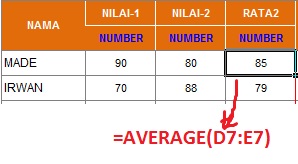
2. AVERAGE
Fungsi untuk mengabil nilai rata-rata suatu variable, misal :
= AVERAGE(D7:E7) artinya menngambil nilai rata-rata dari D7 sampai E7.
rumus average excel Rumus Rumus Excel 2007 Lengkap

 3.  AND
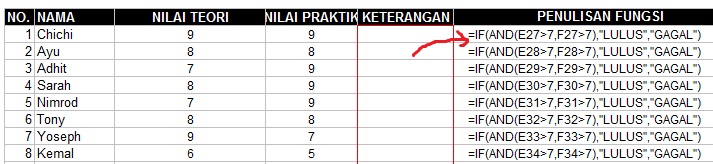
Fungsi Menghasilkan nilai TRUE jika semua argument yang di uji bernilai BENAR DAN FALSE jika semua atau salah satu argument bernilai SALAH.
Contoh kasus : Peserta ujian dinyatakan lulus jika nilai ujian teori dan praktik masing-masing harus di atas 7, jika kurang dari 7 maka dinyatakan gagal.
rumus if dan and 450x103 Rumus Rumus Excel 2007 Lengkap
 

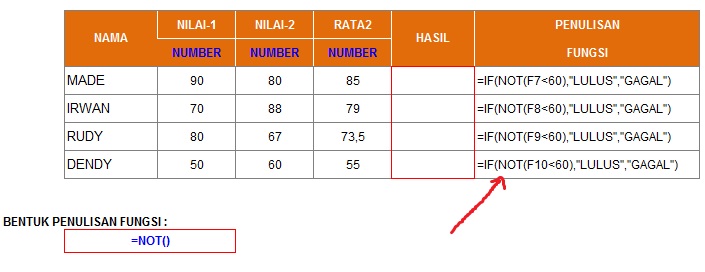
4. NOT
Fungsi not kebalikan dari fungsi AND, yakni menghasilkan TRUE jika kondisi yang di uji SALAH dan FALSE jika kondisi yang di uji BENAR
rumus not pada excel 450x173 Rumus Rumus Excel 2007 Lengkap

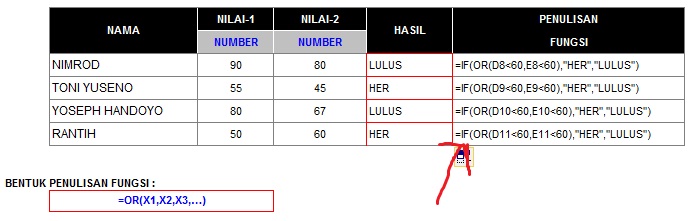
5. OR
Fungsi Menghasilkan TRUE jika beberapa argument bernilai BENAR dan FALSE jika semua argument SALAH
rumus or dalam excel 450x144 Rumus Rumus Excel 2007 Lengkap

6. SINGLE IF
Fungsi Menguji kebenaran suatu kondisi, contoh kasus
rumus IF dalam excel 450x150 Rumus Rumus Excel 2007 Lengkap

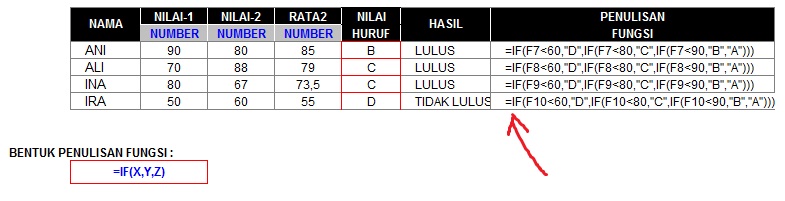
7. MULTI IF
Fungsi hampir sama dengan fungsi IF akan tetapi di ambil dari dua kondisi. contoh kasus
rumus multi if 450x115 Rumus Rumus Excel 2007 Lengkap

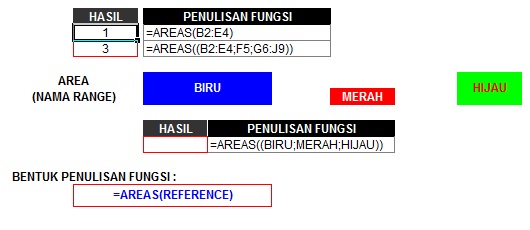
8. AREAS
Fungsi Menampilkan jumlah area (range atau sel) dalam suatu referensi (alamat sel atau range yang di sebutkan). Contoh kasus 
fungsi areas 450x195 Rumus Rumus Excel 2007 Lengkap

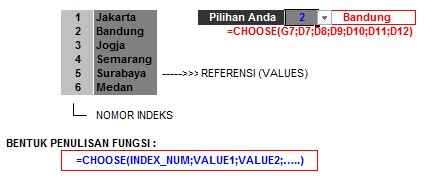
9. CHOOSE
Fungsi Menampilkan hasil pilihan berdasarkan nomor indeks atau urutan pada suatu referensi (VALUE) yang berisi data teks, numeric, formula atau nama range.
rumus choose in excel Rumus Rumus Excel 2007 Lengkap

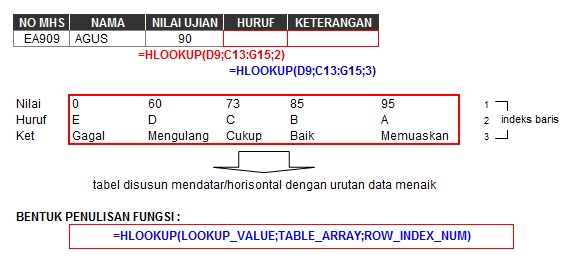
10. HLOOKUP
Fungsi Menampilkan data dari sebuah tabel yang disusun dalam format mendatar. syarat penyusunan tabel ; data pada baris pertama harus berdasarkan urutan dari kecil ke besar /menaik. misal ; 1,2,3,4…. atau huruf A-Z. Jika anda sebelumnya mengetikkan secara acak silhakan urutkan dengan menu Ascending. contoh kasus
rumus hlookup di excel 450x206 Rumus Rumus Excel 2007 Lengkap

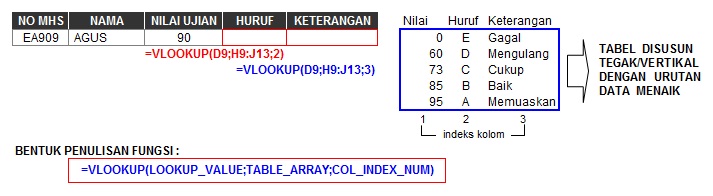
11. VLOOKUP
Fungsi menampilkan data dari sebuah tabel yang disusun dalam format tegak atau vertikal. syarat penyusunan tabel  data pada baris pertama harus berdasarkan urutan dari kecil ke besar /menaik. misal ; 1,2,3,4…. atau huruf A-Z. Jika anda sebelumnya mengetikkan secara acak silhakan urutkan dengan menu Ascending. contoh kasus
rumus vlookup in excel 450x123 Rumus Rumus Excel 2007 Lengkap

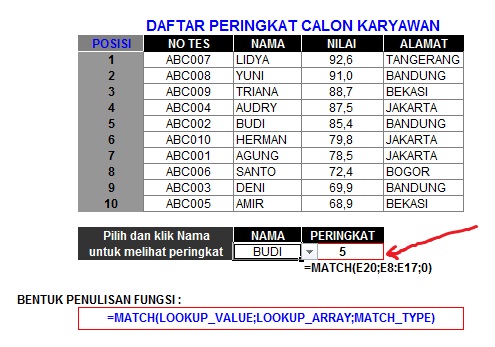
12. MATCH
Fungsi menampilkan posisi suatu alamat sel yang di tetapkan sebelumnya yang terdapat dalam sekelompok data. contoh kasus
rumus match in excel 450x315 Rumus Rumus Excel 2007 Lengkap
13. COUNTIF
Fungsinya untuk menghitng jumlah cell dalam suatu range dengan kriteria tertentu. adapun rumus yang serng digunakan adalah =COUNTIF(range;kriteria).
Misal :  menghitung jumlah siswa yang tidak lulus ujian /remidi. =COUNTIF(D1:D45;”remidi”) maka dari contoh tadi keterangan siswa berada di range D1 sampai D45 dimana keterangannya remidi. maka hasilnya adalah total siswa yang remidi.
Dan masih banyak lagi rumus-rumus excel yang mungkin bisa sobat pelajari sendiri. atau sobat bisa juga mbaca panduan /contoh kasus dari kumpulan rumus-rumus excel 2007 disini.

Perhatian : Dalam beberapa kasus rumus yang menggunakan koma “,” tanpa petik atas ” tidak bisa di gunakan, jadi sobat ganti tanda koma”,” dengan tanda titik koma “;” tanpa tanda ” begitupun sebaliknya.
more.

Penggabungan Rumus Excel IF dan AND

0 komentar

Penggabungan Rumus Excel IF dan AND

Berbicara rumus IF atau IF Conditions yang digunakan untuk menentukan kondisi dari data-data excel sudah saya bahasa pada artikel Fungsi Logika dan Referensi kali ini saya akan membahas bagaimana menggabungkan dua buah rumus IF dan AND.
=IF(logical_test, [value_if_true], [value_if_false]) - See more at: http://jago-office.blogspot.com/2013/04/rumus-fungsi-logika-dan-referensi-di-ms.html#sthash.w2ys2PN5.dpuf
Penulisan sederhana untuk rumus IF adalah =IF(logical_test, [value_if_true], [value_if_false]) dan untuk menambahkan atau menggabungkan rumus IF dengan AND berikut saya contohkan.sebuah kasus.

"Seorang guru akan menentukan keterangan LULUS atau GAGAL dengan sebuah kondisi apabila nilai Teori lebih besar dari 7 dan nilai praktek lebih besar dari 7 maka siswa tersebut memiliki predikat LULUS apabila kurang atau sama dengan 7 maka predikat siswa tersebut GAGAL"

Bagaimana solusi untuk menentukan kondisi tersebut?
Berikut cara mengatasi kondisi menggunakan dua buah kondisi pada dua buah cell yang berbeda. Silakan perhatikan gambar sebagai ilustrasi.

Di kolom E atau cell E3 anda harus menentukan keterangan LULUS atau GAGAL dari setiap siswa dengan melihat kondisi nilai teori dan praktek dengan ketentuan sebagai berikut :
"Jika nilai Teori dan Praktek lebih besar dari 7 maka siswa tersebut dianggap LULUS jika kurang atau sama dengan 7 maka siswa tersebut GAGAL"

Langkah-Langkah menentukan penggabungan rumus IF dan AND pada Ms. Excel

  1. Pada cell E3 tulislah rumus =IF(AND(C3>7;D3>7);"LULUS";"GAGAL")
  2. Rumus IF dan AND
  3. Jika sudah tekan enter dan copykan rumus tersebut hingga ke bawah dan lihat hasilnya setiap siswa akan secara otomatis memiliki keterangan antara LULUS dan GAGAL sesuai dengan kondisi nilai teori dan praktek yang diperolehnya.
Penggabungan Rumus IF dan AND
Mudah bukan? silakan Anda coba berkreasi dengan contoh lain untuk bisa memahami penggabungan rumus antara IF dan AND. untuk penggabungan rumus IF dan OR dan penggabungan rumus lainnya yang sering digunakan sehari-hari akan saya bahas pada artikel posting excel berikutnya.
more.

Rumus Menghitung Diskon Penjualan dengan Excel

0 komentar

Rumus Menghitung Diskon Penjualan dengan Excel

Cara sederhana menghitung diskon dengan menggunakan rumus if (suatu kondisi) pada penjualan buku Ms. Excel dengan mengidentifikasi suatu kategori untuk menentukan nilai diskon harga buku.
Diskon penjualan sering sekali kita dengar terutama di swalayan yang merupakan salah satu trik untuk menarik konsumen agar datang dan membeli barang dagangan tersebut. Memberikan harga diskon pada suatu barang yang dijual tentu harus mempertimbangkan beberapa hal sehingga tidak merugikan persusahaan dagang tersebut.

Bagaimana cara sederhana menentukan harga diskon pada Ms. Excel?

Penentuan besarnya diskon secara umum yang sering kita lihat pada swalayan-swalayan berkisar antara 10-75%. Nah besarnya persentase tentunya harus kita perhatikan, lantas bagaimana cara menentukan diskon untuk menentukan harga jual suatu barang dagangan tersebut?

Berikut ini akan saya buat artikel sederhana bagaimana nenetukan harga jual setelah mendapatkan potongan diskon pada sebuah perusahaan penjualan buku Ms. Excel.

Dari tabel laporan harga jual buku Excel terlihat yang terdiri dari 7 kolom dan 6 baris. Sekarang Anda perhatikan pada kolom Harga Normal dan harga jual setelah mendapatkan diskon. Disana terlihat beberapa perbedaan harga karena telah mengalami potongan harga atau diskon.

Bagaimana untuk mengisi kolom Diskon, Harga Diskon, Harga Jual dengan Eumus Excel?

Berikut langkah-langkah membuat rumus untuk mengisi secara otomatis ketiga kolom tersebut dengan ketentuan tabel bantu yang tertulis dibawahnya.
  1. Untuk mengisi pada kolom diskon silakan ketikan rumus =IF(C6="a";0,25;IF(C6="b";0,5;0,75))
  2. Jika sudah selesai menuliskan rumus silakan tekan enter dan copykan rumus sampai dengan ke bawah. Langkah berikutnya adalah menentukan harga diskon yaitu dengan rumus =D6*E6 dan jika selesai silakan copykan
  3. Langkah terakhir adalah menentukan harga jual setelah mendapatkan harga diskon, rumus yang dituliskan adalah harga normal dikurangi harga diskon maka formula yang dituliskan adalah =D6-F6

Keterangan dari penulisan rumus =IF(C6="a";0,25;IF(C6="b";0,5;0,75))

Jika C6 ( kategori) = A maka diskon sebesar 0.25, jika kategori = B maka diskon 0.5 yang lainnya selain dua konsisi tersebut (selain A dan B) maka diskon 0.75).

Demikian cara menentukan diskon penjualan buku dengan menggunakan rumus IF pada Ms. Excel. Silakan lihat pula beberapa contoh penulisan rumus IF Tunggal, IF bertingkat, dan penggabungan IF dengan AND, OR.
more.

Cara Mengurutkan Data di Excel

0 komentar

Cara Mengurutkan Data di Excel

Mengurutkan data (sort data) dengan menggunakan pengolahan data di excel sering kita lakukan dan sering kita temui dalam pekerjaan di kantor. Tentunya dalam hal ini mengurutkan data sesuai dengan kriteria tertentu.
Data sort atau mengurutkan data terbagi menjadi 2 secara umum di Ms. Excel yaitu mengurutkan data berdasakan abjad A-Z atau bisa disebut dengan Accending dan mengurutkan data dari Z-A yang merupakan kebalikannya yaitu mengurutkan data secara Decending.

OK, bagaimana cara mengurutkan data tersebut?

 Sebelumnya coba perhatikan data tabel berikut ini!
Dari data tabel diatas terlihat data ibu kandung tertulis secara acak dan kita akan mengurutkan data nama ibu kandung tersebut secara berurut dari huruf A-Z.

Langkah-langkah mengurutkan data

  1. Blok data dari B2:F18 kemudian pilih menu data kemudian pilih sort
  2. Jika sudah selesai akan muncul jendela sort, buang ceklist My data has header kemudian pilih sort by D. artinya headernya dibuang langsung ke isi tabel kemudian diurutkan data nama ibu kandung yang berada di kolom D secara accending
  3. Klik OK dan lihat hasilnya data ibu kandung akan terurut secara otomatis berdasarkan abjad dari A-Z seperti terlihat pada gambar berikut ini
    Selesai, data nama ibu kandung sudah terurut, untuk desa, kecamatan, tingkat, dan umur akan mengikuti secara otomatis sesuai dengan nama ibu kandung nya. kecuali nomor urut.
Mudah kan? untuk latihan silakan dicoba beberapa jenis data dan silakan ikuti langkah seperti diatas, semoga bermanfaat.
more.

CARA PEMBUATAN QUERY DI MS ACCESS

0 komentar

Pembuatan Query Pada MS Access 2007

  1. TUJUAN
  1. Siswa dapat membuat sebuah Database menggunakan Ms. Access 2007
  2. Siswa dapat membuat Query menggunakan Ms.Access 2007
  3. Siswa dapat menerapkan Query serta Criteria-criterianya pada pembuatan Data Base
  4. Siswa dapat mengetahui cara kerja Ms. Access 2007 dalam membuat Database

  1. HASIL PRAKTIKUM
  • Pembuatan file serta pembuatan dan penambahan table.
  1. Jika sudah mempunyai program Ms. Access 2007, langsung masuk ke program dengan mengklik Start > All Program> Microsoft Office > Microsoft Office Access 2007.
  1. Pada Template Categories pilih Featuring
  2. Kemudian Klik pada Blank Database untuk membuat database baru
  1. Setelah itu akan muncul tampilan seperti berikut, isikan nama file.
  1. Setelah mengisikan nama file kemudian klik pada gambar folder untuk memilih tempat kita untuk menyimpan file yang akan dibuat, setelah memilih tekan OK.
  1. Kemudian klik Create.

  1. Setelah melakukan proses tadi akan muncul tampilan seperti berikut, untuk membuat tabel klik pada View.
  1. Kemudian isikan nama tabel, setelah itu klik OK.
  1. Untuk menambahkan Tabel baru, klik pada Ribbon “Create” kemudian pilih “table”.
  1. Setelah muncul table yang ditandai dengan munculnya Table1:table pada kotak dialog All Table kemudian klik pada Ribbon Home pilih View
  1. Kemudian isikan nama table yang akan dibuat, jika sudah klik OK.
  • Pembuatan QUERY
  1. Setelah melakukan langkah-langkah diatas / jika kita sudah mempunyai tabel-tabel, kita buka tabel-tabelnya terlebih dahulu.
  2. Klik dua kali pada tabel yang akan digunakan.
  1. Jika kita ingin membuat Query, pilih Ribbon Create kemudian pilih Query Design.
  1. Kemudian pilih tabel yang akan digunakan, klik dua kali / pilih tabel kemudian klik Add. Setelah memilih tabel Klik Close.
  1. Setelah memilih tabel akan muncul tampilan seperti berikut.
  1. Kemudian pilih Field-field yang akan digunakan, dan beri tanda centang pada kolom show, tanda ini berfungsi untuk menampilkan field-field yang kita pilih, jika tidak diberi tanda maka field-fieldnya tidak akan muncul.
  1. Untuk menambahkan/membuat criteria kita bisa mengisikan pada kolom Criteria.
  1. Untuk melakukan pengecekkan pada kriteria yang kita buat pilih View (gambar tabel) pada Ribbon Home.
  1. Dalam Microsoft Office Access 2007 terdapat beberapa kriteria, contoh pembuatan kriteria adalah sebagai berikut :
  • Like “123*”
Digunakan untuk menampilkan data yang ketiga karakter depannya 123. Dalam contoh pada ID_SUPPLIER hanya ditampilkan nama yang diawali 123.

  • Like “*JTS*”
Digunakan untuk menampilkan data yang terdapat karakter JTS pada bagian tengah suatu data, untuk kanan dan kiri JTS masih terdapat banyak karakter. Dalam contoh pada KD_SUPPLIER hanya ditampilkan nama yang bagian tengahnya terdapat karakter JTS.

  • Like “LATHIF”
Digunakan untuk menampilkan/mencari data yang namanya LATHIF (nama yang sudah pasti). Dalam contoh pada NAMA_SUPPLIER hanya ditampilkan yang bernama LATHIF.

  • Like “LA????”
Digunakan untuk menampilkan/mencari data yang namanya terdiri dari 6 karakter yang hanya diketahui dua karakter didepannya . Dalam contoh pada NAMA_ SUPPLIER hanya ditampilkan yang bernama LATHIF.

  • Like “*K”
Menampilkan/mencari data yang huruf terakhirnya berkarakter K, tetapi untuk jumlah karakter didepannya tidak terbatas. Dalam contoh pada NAMA_ SUPPLIER hanya ditampilkan yang bernama AYUK dan TAUFIK.

  • Like “[A-L]*”
Menampilkan/mencari data yang karakter paling depannya A s\d L. Dalam contoh pada NAMA_ SUPPLIER hanya ditampilkan nama yang berhuruf depannya A sampai L.


  • Like “L*F”
Untuk menampilkan/mencari nama yang huruf depannya L dan belakangnya F.

  • Not Like “12*”
Digunakan untuk menampilkan data yang dua karakter depannya selain 12 untuk karakter selanjutnya tidak terbatas. Dalam contoh pada ID_SUPPLIER hanya ditampilkan nama yang diawali selain 12.

  • Not Like “*JKJ*”
Digunakan untuk menampilkan data yang terdapat karakter selain JKJ pada bagian tengah suatu data, untuk kanan dan kiri JKJ masih terdapat banyak karakter. Dalam contoh pada KD_SUPPLIER hanya ditampilkan nama yang bagian tengahnya terdapat karakter selain JKJ.

  • Not Like “BA*” And Not Like “YO*”
Menampilkan data yang diawali dua karakter selain BA dan YO. Dalam contoh pada ALAMAT_SUPPLIER hanya ditampilkan nama yang dua karakter depannya selain BA dan YO.

  • Not Like “[A-L]*”
Menampilkan/mencari data yang karakter paling depannya selain A s\d L. Dalam contoh pada NAMA_ SUPPLIER hanya ditampilkan nama yang berhuruf depannya selain A sampai L.

  • Not Like “B*N”
Untuk menampilkan/mencari nama yang huruf depannya selain B dan belakangnya N

  • Between 50 And 100
Menampilkan data yang bernilai/berjumlah antara 50 dan 100, Dalam contoh pada tebal_buku hanya ditampilkan tebal yang berada diantara 50 dan 100.

  • LATHIF”
Menampilkan data dengan nama yang sudah pasti (LATHIF).

  • Kombinasi Kriteria
Menampilkan kombinasi-kombinasi kriteria diatas.


http://blacklist-94.blogspot.com/2013/12/pembuatan-query-pada-ms-access-2007.html
more.
Credits